
VBAから
・オートフィルタの設定
・空白で絞り込み
をする方法を記載します!
前提
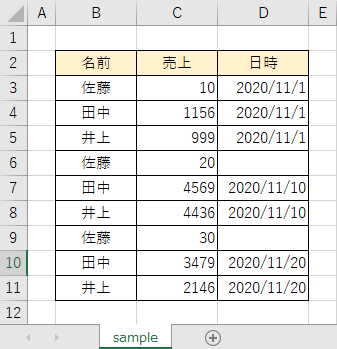
シート「sample」の以下の表に対して、
・オートフィルタの設定
・空白で絞り込み
をします。
VBAコード
ここでは例として、
・オートフィルタの設定と表の3列目「日時」を
・「空白」で絞り込み
をします。
Sub sample()
'オートフィルタの設定と表の3列目「日時」を「空白」で絞り込み
Worksheets("sample").Range("B2").AutoFilter field:=3, Criteria1:=""
End Sub
表の3列目を絞り込むため、「AutoFilter」の引数「field」に「3」を指定します。
「空白」で絞り込みをするために、「AutoFilter」の引数「Criteria1」に「””(空文字)」を指定します。
なお「空白以外」で絞り込みをしたい場合は、「AutoFilter」の引数「Criteria1」に「<>」を指定します。
実行結果
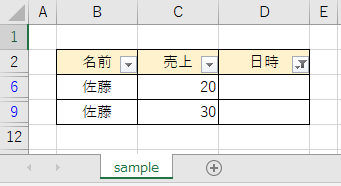
オートフィルタを設定し空白で絞り込むことが出来ました。

参考
オートフィルタ関連の記事は他にもあります。
詳細は以下の記事をご確認ください。

【VBA】表の指定した列で各データにて絞り込んで、絞り込まれたデータ別の合計値を取得する
2023.05.012023.10.26
【VBA】表の指定した列でデータを絞り込んで、絞り込まれたデータの合計値を取得する
2023.04.302023.10.26
【VBA】オートフィルタで抽出したデータを、別シートへコピーする
2022.08.012022.09.03
【VBA】オートフィルタで抽出した行以外の行を削除する
2021.04.092024.04.01
【VBA】オートフィルタで抽出した行を削除する
2021.04.052023.05.02
【VBA】オートフィルタを設定し、複数の列で絞り込む
2021.02.242021.05.11
【VBA】オートフィルタを設定し、日付で絞り込む
2021.02.222023.12.16
【VBA】オートフィルタを設定し、文字色で絞り込む
2021.02.212021.05.11
【VBA】オートフィルタを設定し、ワイルドカードを使用して条件を絞り込む
2021.02.212023.04.29
【VBA】オートフィルタを設定し、セルの背景色で絞り込む
2021.02.212021.05.11
【VBA】オートフィルタの条件をクリアして、全てのデータを表示する
2021.02.212021.05.11
【VBA】オートフィルタを設定し、1つの列に複数の条件で絞り込む
2020.12.012021.05.11
【VBA】オートフィルタを設定し空白で絞り込む
2020.11.272021.12.04
【VBA】オートフィルタを設定し絞り込み(数値)をして、絞り込んだ結果の件数を取得する
2020.11.272021.06.06
【VBA】オートフィルタを設定し絞り込み(文字列)をして、絞り込んだ結果の数値の合計を取得する
2020.11.262021.11.05
【VBA】オートフィルタの設定/解除をする
2020.11.262021.12.04